اگر قصد خرید و راه اندازی کیس کامپیوتر را برای خانه یا محل کار خود را دارید بهتر است قبل از خرید، با مراحل راه اندازی و اجزای مورد نیاز و نحوه سرهم کردن آنها آشنایی داشته باشید. همچنین برای مدیریت بودجه خود باید به کارهایی که نیاز دارید با کامپیوتر انجام شود توجه کنید و قطعات را متناسب با انتظارات خریداری کنید. در این مقاله به معرفی اجزایی که در کامپیوتر به کار میروند و نحوه انتخاب آنها میپردازیم.
فهرست مطالب
مادربورد
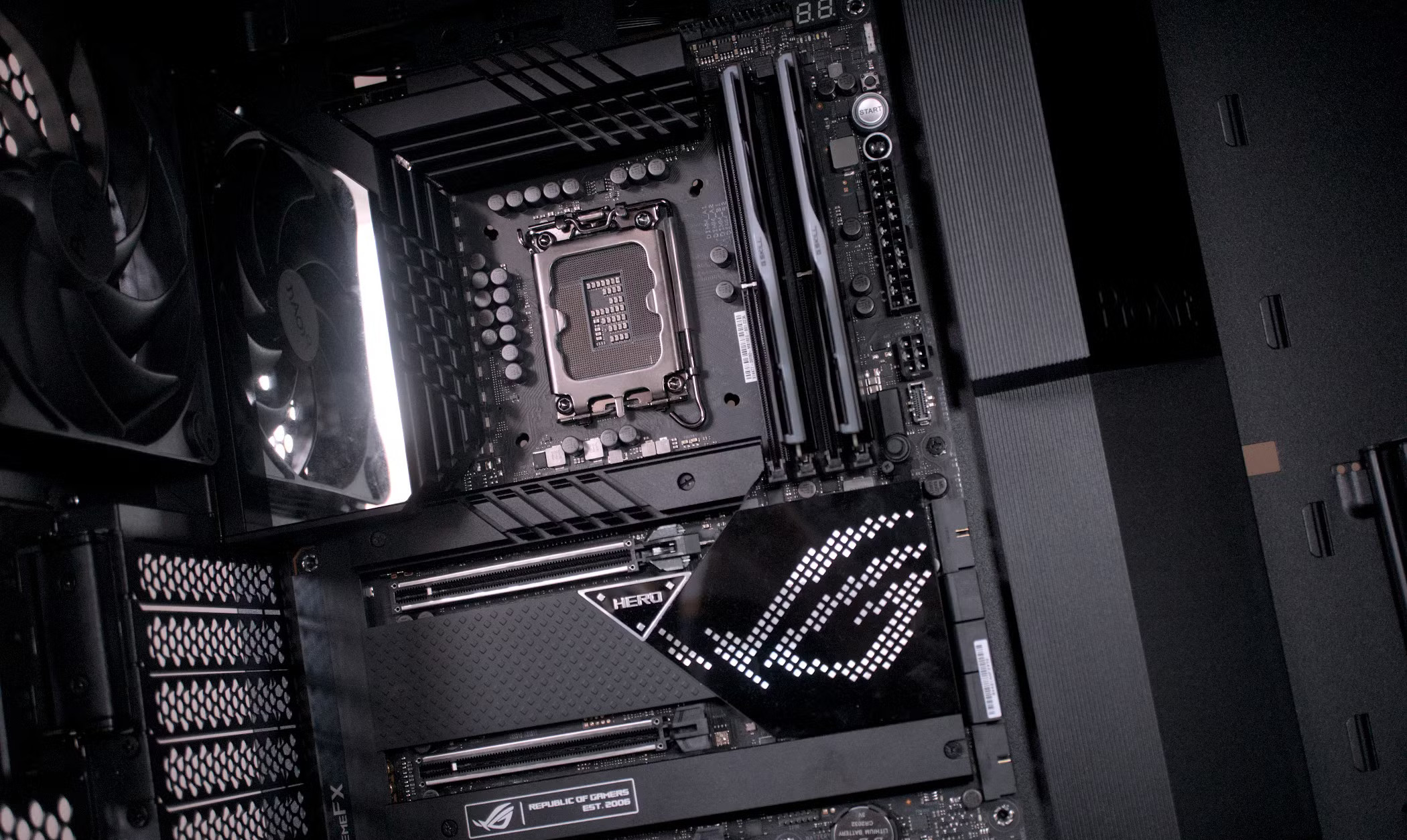
مادربورد مدار اصلی یک کامپیوتر است که تمام اجزای داخلی از جمله پردازنده، رم و کارت گرافیک به آن متصل میشوند. مادربورد برق مصرفی هر قطعه را تامین و مدیریت میکند و باعث میشود تا این قطعات بتوانند به هم وصل شوند و در کنار هم کار کنند. مادربورد به عنوان اسکلت یک کامپیوتر نیز شناخته میشود.
هنگام اسمبل کامپیوتر معمولا مادربورد اولین قطعهای است که انتخاب میشود. قبل از انتخاب و خرید مادربورد ویژگیهای زیر را بررسی کنید و از سازگاری با سایر قطعات مطمئن شوید:
- نوع سوکت پردازنده
- اسلاتهای رم، ظرفیت و فرکانسهای پشتیبانی شده
- جایگاههای حافظه و پشتیبانی از حافظه M2
- قابلیت اورکلاک پردازنده (اگر قصد خرید پردازنده با این ویژگی را دارید.)
پردازنده (CPU)
پردازنده قطعه سخت افزاری است که تمام محاسبات کامپیوتر را انجام میدهد. پردازنده، سیگنالهای دیجیتال را دریافت و اعمال ریاضی را بر آنها اعمال میکند. این قطعه مهم که به عنوان مغز کامپیوتر نیز شناخته میشود، مسئول اجرای تمام دستورالعملهایی است که به کامپیوتر ارسال میشوند.
دو شرکت AMD و INTEL بزرگترین عرضه کنندگان پردازنده در دنیا هستند. INTEL سهم بزرگتری را از فروش پردازنده در اختیار دارد و نام آشناتری برای کاربران میباشد. پردازندههای اینتل در سریهای CELERON، I3، I5، I7 و I9 ارائه میشوند که هر سری با ویژگیهایی که دارند طیفی از مصرفکنندگان را پوشش میدهند:
پردازندههای سری Celeron
- مناسب برای کارهای ساده کامپیوتری، وب گردی و امور روزمره دانش آموزی
- مزیت: قیمت ارزان و اقتصادی
- معایب: تعداد هستههای پایین و قدرت پردازشی پایین نسبت به رقبا، نامناسب برای اجرای نرم افزارهای پیشرفته
پردازندههای سری I3
- مناسب برای امور روزانه کامپیوتری، اجرای نرم افزارهای آفیس و فوتوشاپ و بازیهای میان رده
- مزیت: داشتن تعادل میان قیمت و کارایی، مصرف برق پایین و بهینه، تولید کمتر گرما (کمتر داغ شدن)
- معایب: برای اجرای نرم افزارها با پردازش سنگین بهتر است به فکر ارتقا باشید.
پردازندههای سری I5
- ایدهال برای انجام تمام امور کامپیوتری از جمله اجرای نرم افزارها و بازیهای میان رده و بالارده
- مزیت: اقتصادی برای سیستمهای گیمینگ، تعادل میان تولید گرما و قدرت پردازشی
- معایب: برای اجرای نرم افزارهای پیشرفته که همزمان وظایف سنگینی را انجام و پردازش میکنند، شاید با کندی مواجه شوید.
پردازندههای سری I7
- مناسب برای اجرای نرم افزارهای مهندسی، بازیهای AAA و کارهای پردازشی سنگین
- مزیت: تعداد هستههای بیشتر برای انجام همزمان کارها
- معایب: قیمت بالاتر، نیاز به خنک کننده قویتر (به دلیل تولید گرمای زیاد)
پردازندههای سری i9
- مناسب برای اجرای همزمان نرم افزارهای رندرینگ، ایده آل برای استریمرها
- مزیت: استریم و تولید محتوای گیمرها در بالاترین کیفیت
- معایب: قیمت بسیار بالا، نیاز به خنک کنندههای گران قیمت به دلیل تولید گرمای زیاد
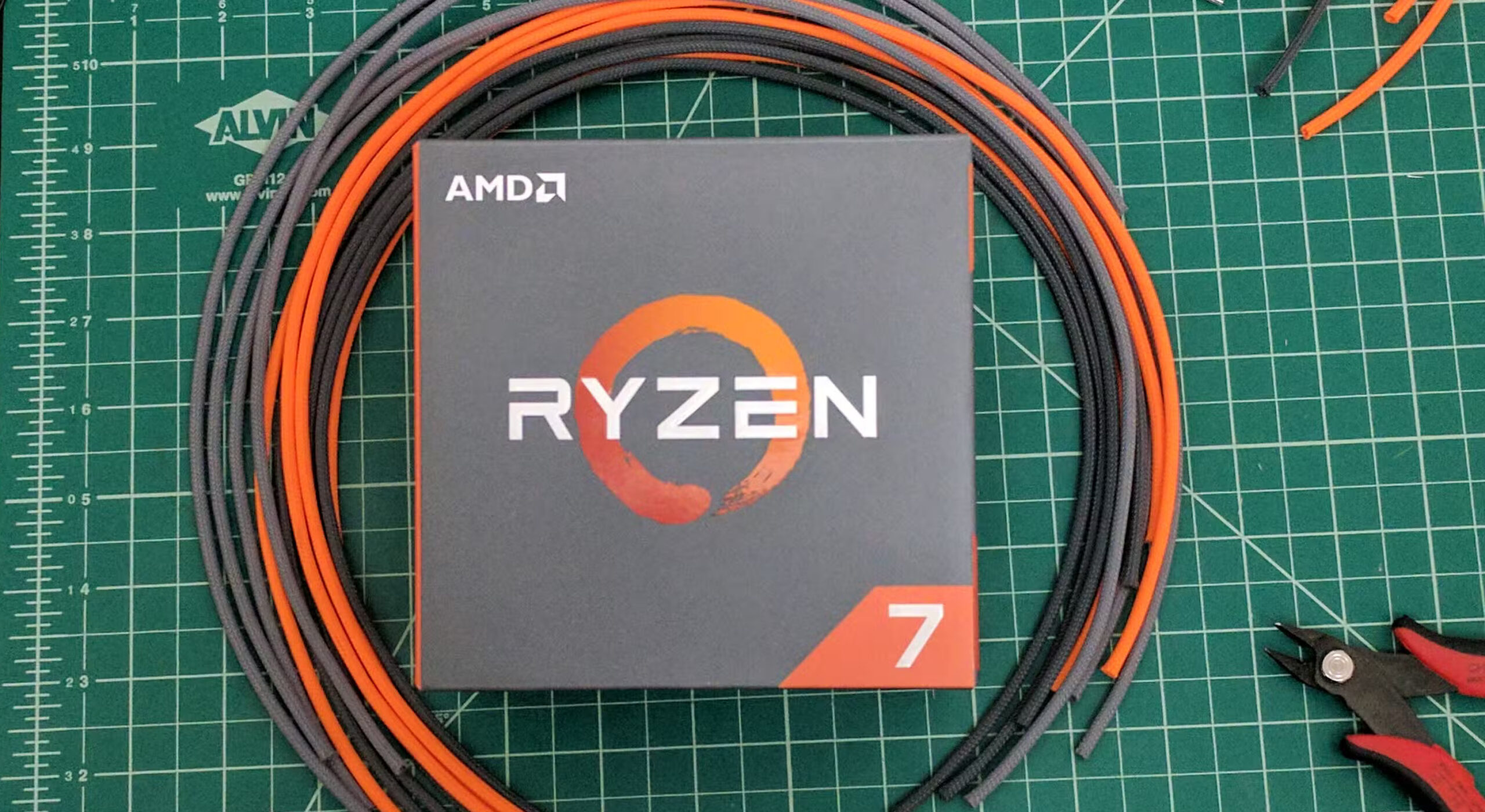
شرکت AMD نیز سری پردازندههای خود را به شکل مشابهی همانند iNTEL عرضه میکند که در آن سرعت، مصرف برق و قیمت هر سری پردازنده با الگویی مشابه فهرست بالا تکرار میشود. سریهای پردازنده AMD با نام Ryzen شناخته میشوند و شامل سری Ryzen 3، Ryzen 5، Ryzen 7 و Ryzen 9 هستند.
خنک کننده پردازنده
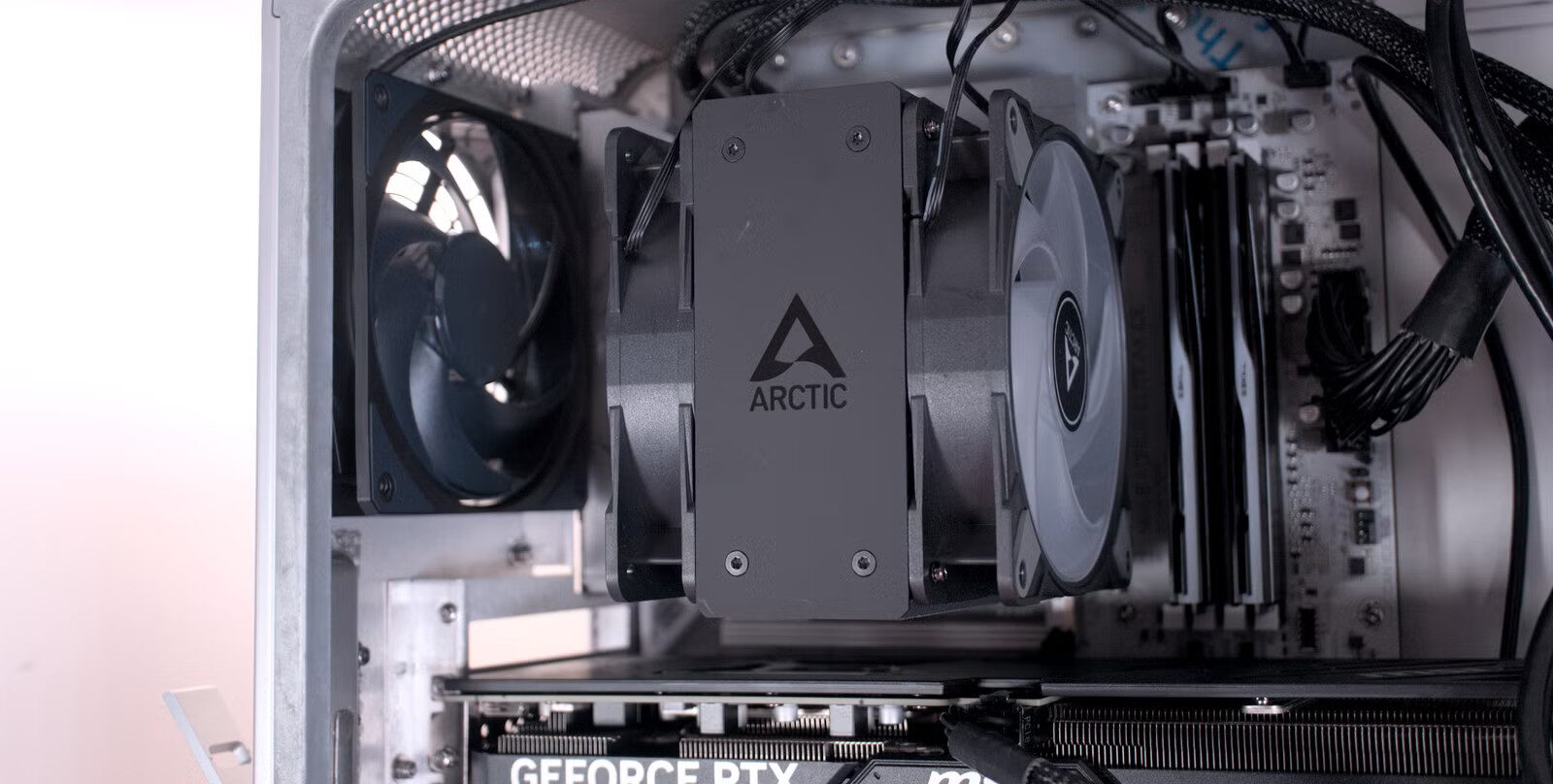
CPU تمام قطعات سیستم را کنترل میکند و همه محاسبات به وسیله این قطعه انجام میشود. CPU از میلیونها کامپوننت الکترونیکی به نام ترانزیستور ساخته شده است. هرچقدر وظایفی که پردازنده در لحظه انجام دهد بیشتر باشد ترانزیستورهای بیشتری درگیر میشوند و گرمای بیشتری تولید میشود. خنک کننده پردازنده از گرم شدن بیش از حد این قطعه جلوگیری میکند و عمر و کارایی کامپیوتر را افزایش میدهد. خنککننده پردازنده معمولا از صفحات به هم وصل شده آلومینیوم با فن مجزا ساخته شده است. دلیل استفاده از آلومینیوم انتقال سریع گرما و سبکتر بودن این فلز است.
خمیر سیلیکون
خمیر سیلیکون (Thermal Paste) مایعی خمیر مانند است که بین Cpu و صفحه خنک کننده پردازنده قرار میگیرد. این خمیر فاصلهها و حفرههای ریز بین دو قطعه فلزی را پر میکند تا انتقال گرما با بیشترین نرخ انجام شود. برای استفاده از خمیر سیلیکون سعی کنید مقدار بسیار کمی از آن را روی Cpu بریزید و سعی کنید تا آنرا پخش کنید تا لایه نازکی از آن بین Cpu و خنککننده قرار بگیرد. همین میزان کم برای انتقال حرارت کافی است. در صورت استفاده بیش از حد، ضریب انتقال حرارت کاهش مییابد و حتی ممکن است خمیر به اطراف پردازنده بریزد.
رم
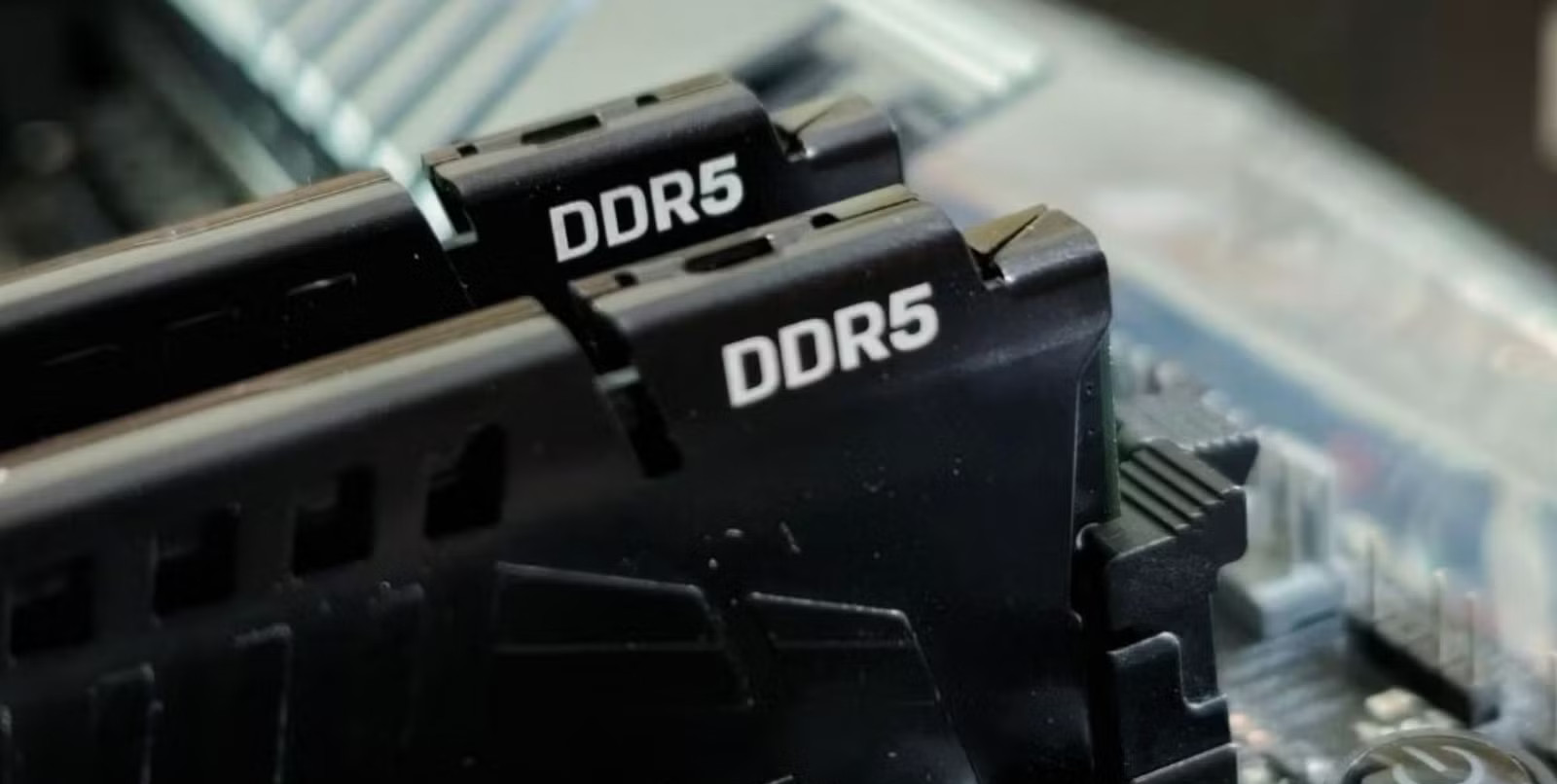
رم در کامپیوتر به معنی حافظه کوتاه مدت است که به پردازنده اجازه میدهد دادهها و دستورالعملهای پردازش شده را که برای اجرای نرم افزارها حیاتی هستند را ذخیره کند و با سرعت بالایی به آنها دسترسی داشته باشد. برای خلاف حافظههایی که برای ذخیره طولانی مدت دادههای مورد استفاده قرار میگیرند (مانند حافظههای Hdd و SSD)، حافظه RAM دادهها را در لحظه ذخیره میکند و وظیفه اصلی آن در اختیار قرار دادن حافظه سریع برای کارکرد بهینه CPU است.
برای اجرای ویندوز 11 و 10 به حداقل رم با حافظه 4 گیگابایت نیاز خواهید داشت اما توصیه میشود برای اجرای روانتر و کارکرد بهتر پردازنده از حافظههای 8 یا 16 گیگابایتی استفاده کنید. در برای انتخاب و خرید رم لازم است تا این موارد را به یاد داشته باشید:
- میزان حافظه رم ( حافظه 8 یا 16 گیگابایتی را در نظر داشته باشید.)
- نسل DDR رم را با پردازنده و مادربورد مقایسه و تطبیق دهید. (معمولا DDR4 یا DDR5)
- فرکانس رم را با پردازنده و مادربورد مقایسه و تطبیق دهید.
اگر میخواهید از دو رم استفاده کنید یا قصد ارتقا دارید باید توجه داشته باشید که رمها باید از نوع یکسان(در حافظه و فرکانس و برند) باشند در غیر این صورت احتمال ناسازگاری و افت سرعت وجود دارد. برای نصب رم، اگر مادربورد دارای 4 اسلات رم باشد باید آنها را به صورت یکی در میان در جایگاههای مشخص شده قرار دهید.
کارت گرافیک
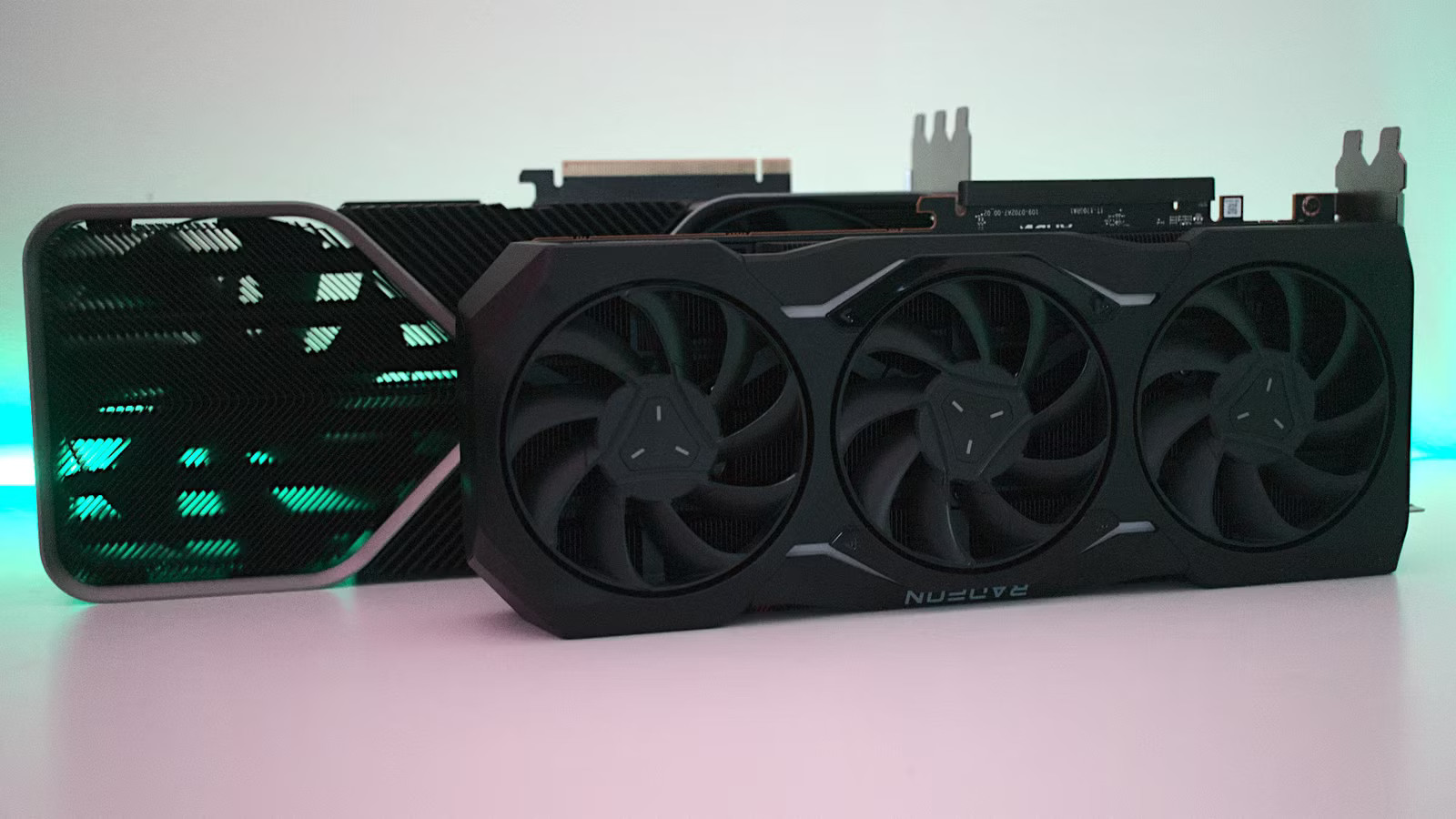
کارت گرافیک یک قطعه سخت افزاری برای کامپیوتر است که وظیفهاش پردازش تصاویر، ویدئوها و انیمیشنهاست. معمولا در پردازندههای نیز گرافیک مجزا وجود دارد اما اگر کارهای خاصی مانند انجام بازیهای ویدئویی و یا ویرایش فیلم را انجام میدهید به کارت گرافیک احتیاج پیدا خواهید کرد.
شرکتهای AMD و Nvidia معروفترین سازندگان تراشههای کارت گرافیک هستند که به ترتیب سریهای RX و RTX را عرضه کردهاند. برای خرید کارت گرافیک برای کامپیوتر خود باتوجه به کارهایی که انجام میدهید میتوانید از مدلهای پایه، میان رده و یا بالارده (High end) انتخاب کنید. اگر تمایل دارید که بازیهای ویدئویی را با کیفیت بالا تجربه کنید، پیشنهاد میکنیم از کارتهای بالارده استفاده کنید. در زیر چند نمونه از گرافیکهای شرکت AMD را با ویژگی اصلی آن آوردهایم.
- Rx 6400 برای امور گرافیکی روزمره و اجرای بازیهای سبک
- Rx 5600 xt برای اجرای بازیهای با کیفیت متوسط
- Rx 9070 xt برای استریم و اجرای بازیها در کیفیت Ultra
اما قبل از خرید برای این که بدانید بازی مدنظر شما با چه کیفیتی و با چه نرخ بروزرسانی (Fps) اجرا میشود میتوانید بنچمارک (Benchmark) کارت مورد نظر خود را با جست و جو در اینترنت پیدا و مقایسه کنید. با این کار اطمینان بیشتری قبل از خرید خواهید داشت. هنگام انتخاب کارت گرافیک باید به مانیتور خود نیز توجه کنید که در بخشهای بعدی به آن خواهیم پرداخت.
حافظه
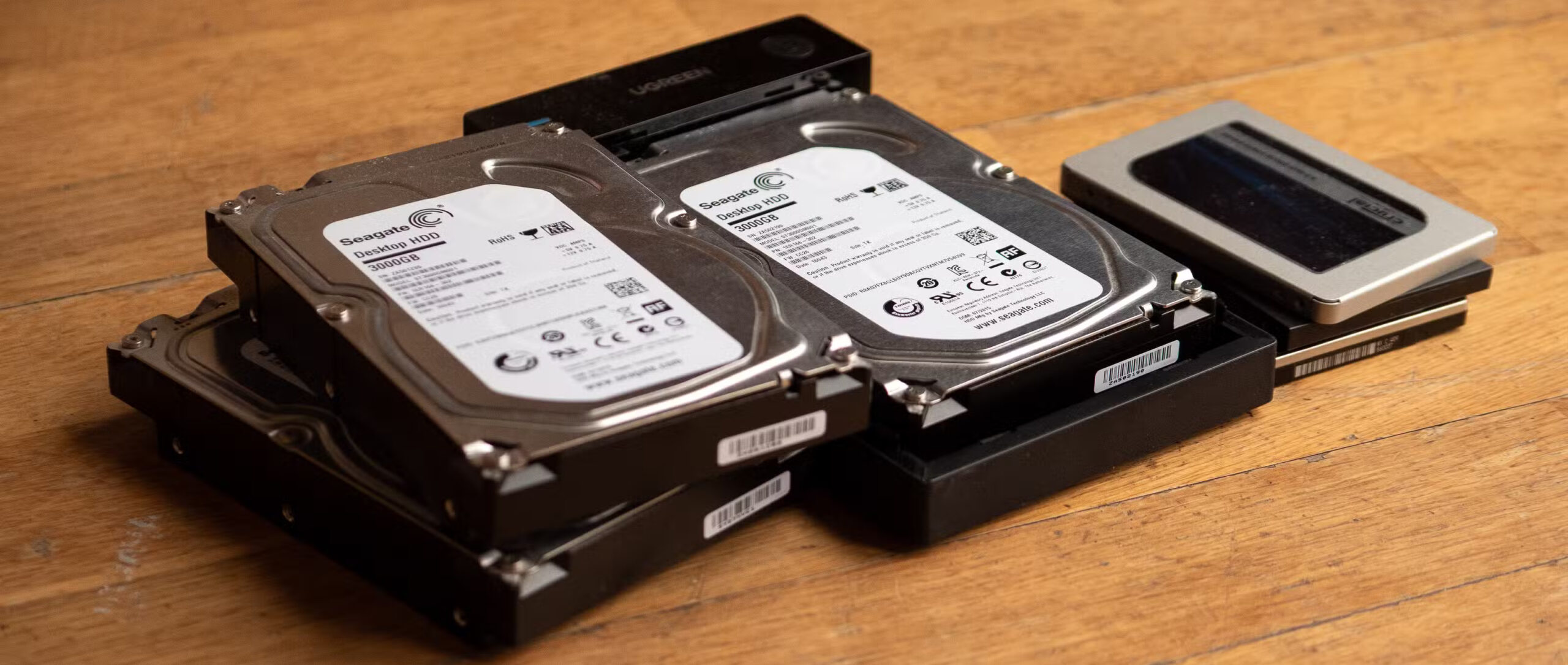
حافظه در کامپیوتر (Storage) محلی است که دادههای قابل دسترسی شما در آن ذخیره میشود. سیستم عامل، نرم افزارها و فایلهای شخصی شما روی حافظه کامپیوتر نوشته و ثبت میشوند. فضای حافظههای کامپیوتر امروزی با واحد گیگابایت اندازهگیری میشود و در دو نوع HDD و SSD تولید میشوند.
HDD (هارد دیسک)
حافظههای HDD، دادهها روی دیسک مغناطیسی که با سرعت زیادی (5000 تا 7000 دور دقیقه) در حال گردش است ذخیره میکند. این نوع حافظهها قیمت مناسبی دارند اما در مقایسه با حافظه SSD سرعت پایینی را ارائه میدهند.
- مزیتهای HDD: قیمت مناسب همراه با فضای زیاد، مناسب برای ذخیره سازی اطلاعات
- معایب HDD: سرعت پایین برای اجرای نرم افزارها و سیستم عامل، آسیب پذیری در برابر ضربه و شوک (به دلیل حساس بودن قطعات مکانیکی)
SSD
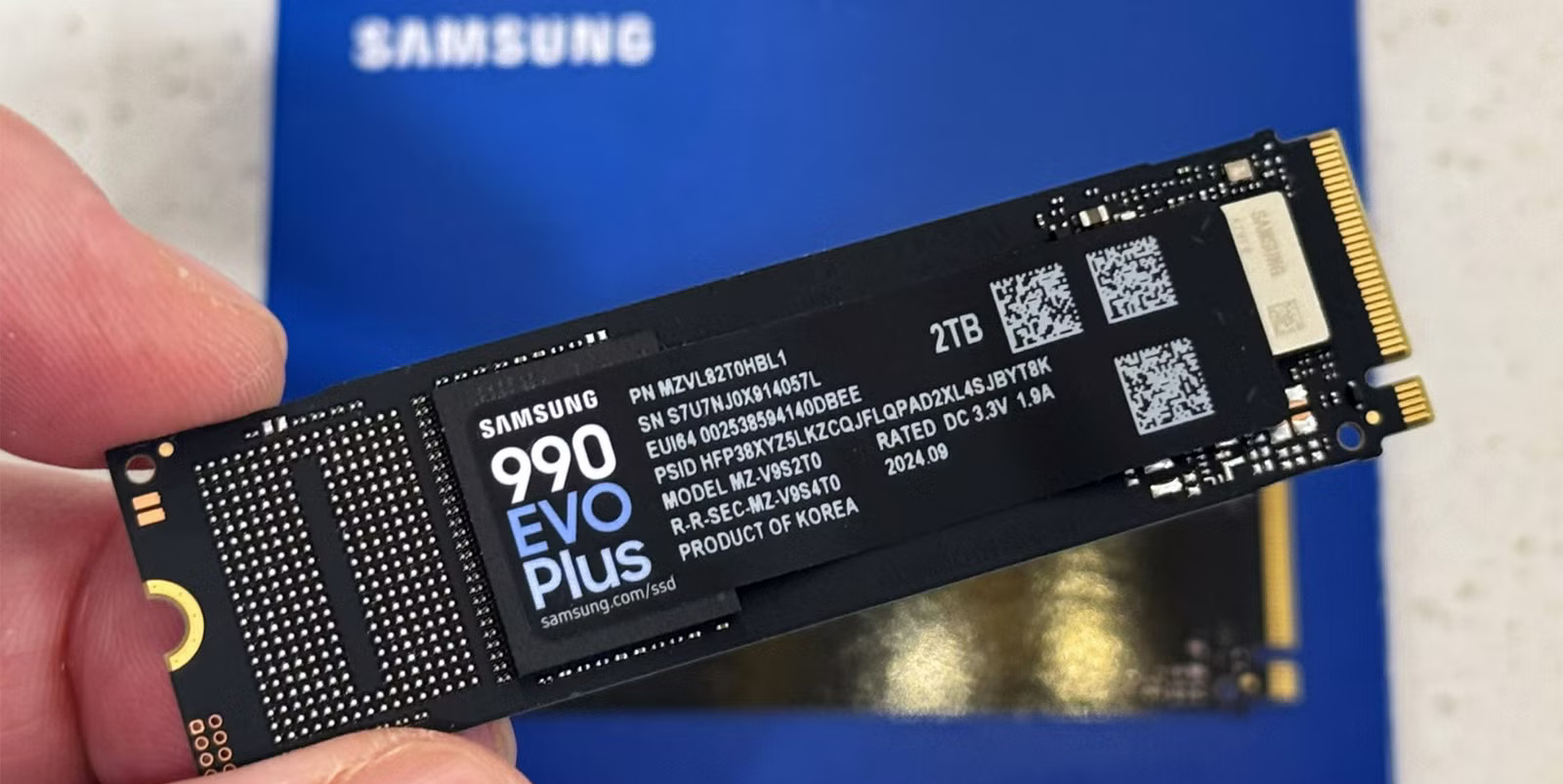
حافظههای SSD کاملا الکترونیکی هستند یعنی بر خلاف هارد دیسکها، قطعات مکانیکی که در حرکت باشند ندارند. حافظههای SSD با تکنولوژی فلش مموری کار میکنند و سرعت بسیار بالایی برای اجرای سیستم عامل یا انتقال دادههای دارند. اگر بازی مورد نظر خود روی این نوع حافظه نصب کنید به وضوح متوجه سرعت بارگزاری بازیها (Loading) خواهید شد.
- مزیتهای SSD: سرعت بالا، ایدهآل برای نصب و اجرای ویندوز و نرم افزارها
- معایب SSD: قیمت بالا در مقایسه با فضای ارائه شده
برای بهرهمندی از مزایای هر دو نوع حافظه میتوانید به صورت ترکیبی از آنهای استفاده کنید. مثلا حافظه 256 گیگابایت برای نصب سیستم عامل و نرم افزارها و حافظه 1 ترابایت برای ذخیره سازی فایلهای شخصی.
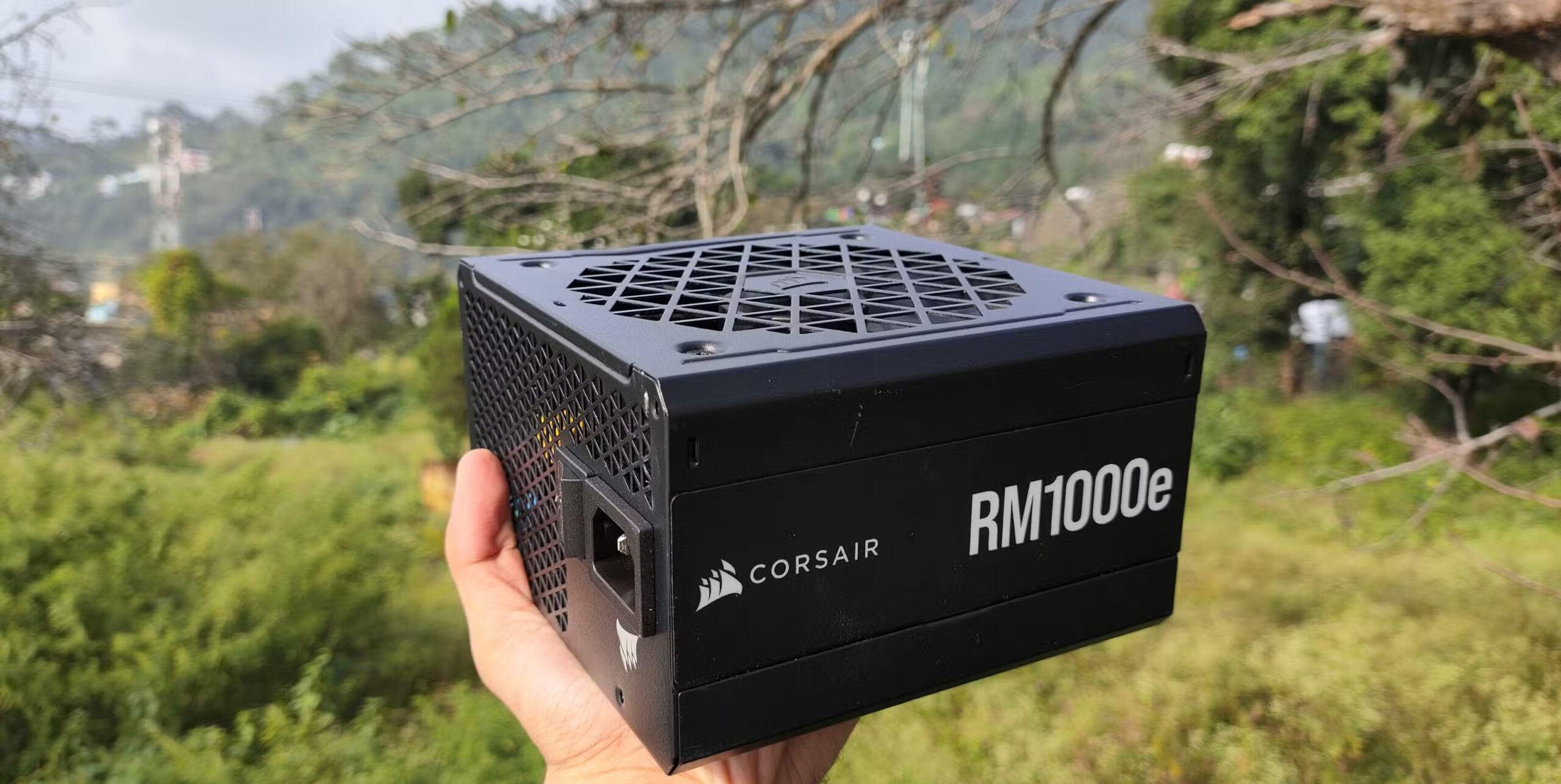
منبع تغذیه (Power Supply Unit)
منبع تغذیه که با عنوان پاور نیز شناخته میشود برق اصلی قطعات کامپیوتر را با تبدیل برق متناوب شهری به برق مستقیم تامین میکند. پردازنده و کارت گرافیک به وسیله کابل، مستقیما به پاور متصل میشوند و سایر قطعات برق خود را از کابل 24 پین که به مادربورد وصل میشود دریافت میکنند. مهمتریم معیار مقایسه پاورها در میزان توان مصرفی که تبدیل میکنند و ردهبندی انرژی آنهاست.
برای این که بدانید پاور با چه توان خروجی برای شما مناسب است، تنها لازم است تا حداکثر برق مصرفی هر یک از قطعات بالا را با هم جمع بزنید. در این صورت میدانید که کامپیوتر شما چه مقدار برق مصرف میکند. هنگام خرید، بهتر است برای عمر بیشتر دستگاه؛ پاور با توان کمی بالاتر از جمعی که بدست آوردید(مثلا 100 وات بیشتر) را انتخاب کنید تا منبع تغذیه در حداکثر لود کار نکند و دمای پایینتری داشته باشد. معیار ردهبندی انرژی که معمولا با ردههای Bronze، silver، gold و platinum روی دستگاه درج میشود، اشاره به میزان بازدهی و اتلاف انرژی پاور دارد. پاورهای با کیفیت ساخت بالا ردهبندی پلاتینیوم را دارند و میتوانند نزدیک به 96% بازدهی داشته باشند.
کیس کامپیوتر
کیس محفظهای فلزی است که اجزای کامپیوتر شما در آن قرار میگیرند. کیس کامپیوتر به هر یک از اجزای سیستم یک فضای اختصاصی میدهد تا با ترتیب خاصی در آن قرار بگیرند و محافظت شوند. تمام قطعات کامپیوتر درون کیس نصب میشوند و در نهایت کیس نمای بیرونی کامپیوتر شما را شکل میدهد. بنابراین از این نظر، کیس جنبه زیباییشناختی ویژهای پیدا میکند اما در کنار زیبایی، هنگام خرید کیس کامپیوتر معیارهای فنی زیر را نیز مورد توجه قرار دهید:
- به فضای نصب اختصاص داده شده برای پاور و کارت گرافیک توجه کنید، برخی از مدلهای کارت گرافیک طول بلندتری دارند و در کیسهای کوچک جا نمیگیرند.
- به فضاهای نصب فن توجه کنید و مطمئن شوید میتوانید گردش هوا به خوبی به جریان در آورید. محلی که پاور نصب میشود هم نیاز به دریچه عبور هوا دارد.
- پنل جلویی کیس معمولا شامل پورتهای اضافه برای اتصال دستگاهها ست، مطمئن شوید که پورتهای مورد نیاز شما وجود داشته باشند.
- به فضاهای نصب حافظه که معمولا در پایین یا جلوی کیس هستند توجه کنید. با توجه به تعداد حافظههایی که استفاده خواهید کرد باید فضای کافی برای نصب آنها نیز وجود داشته باشد.
مانیتور
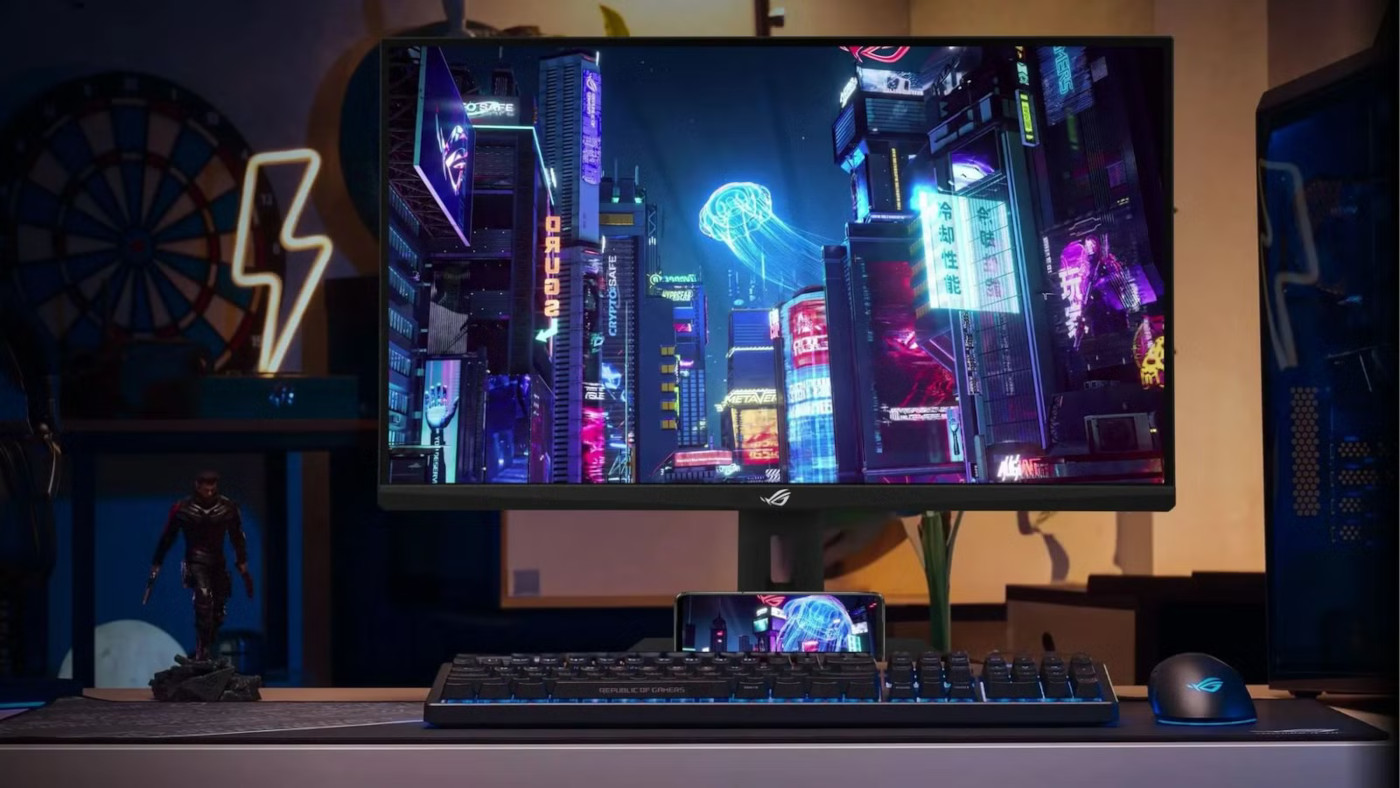
مانیتور وسیلهای که نتیجه نهایی پردازش کامپیوتر شما را به نمایش درمیآورد و میتوانید نتیجه زحمت خود را که برای خرید قطعات و سرهم کردن آنها به خرج دادید، مشاهده کنید. برای خرید مانیتور باید به اندازه صفحه نمایش، تعداد پیکسلهای نمایش داده شده (resolution)، نرخ بروزرسانی و تکنولوژی ساخت پنل توجه کنید.
اندازه صفحه نمایش
مانیتورها معمولا در اندازههای 19 تا 32 اینچ ساخته میشوند. در اغلب اوقات یک مانیتور با اندازه 24 اینچ کاملا پاسخگوی نیاز شما برای اجرای بازیها و نرم افزارها خواهد بود. اما با توجه فضایی که برای مانیتور در نظر گرفتهاید میتوانید اندازه متفاوتی را انتخاب کنید. اگر با فاصله بیشتری از میز مینشینید میتوانید مانیتور 27 ایچ یا 32 اینچ بخرید اما به یاد داشته باشید که در رزولوشن یکسان، مانیتورهای با صفحه بزرگتر تصاویر با کیفیت پایینتری را نمایش میدهند.
تعداد پیکسلهای صفحه نمایش (رزولوشن)
این عدد بیانگر تعداد پیکسلهایی است که به ترتیب در طول و عرض مانیتور شما به کار رفته است. متداولترین رزولوشن که در مانیتورها وجود دارد Full HD است که با عدد 1080*1920 نمایش داده میشود. سایر رزولوشنهای پرکاربرد عبارتند از: 720*1280 (HD)، 3140*2160 (QHD)، 2560*1440 (QHD).
نرخ بروزرسانی (FPS)
نرخ بروزرسانی تعداد تصاویری است که مانیتور شما در یک ثانیه نمایش میدهد. عدد استاندارد FPS برای مانیتورها 60 است که نرخ نسبتا روانی را برای نمایش ویدیو و بازیها محسوب میشود. اما مانیتورهایی با نرخ بروزرسانی 75، 120، 144 نیز وجود دارند که تجربه خاصی را هنگام اجرای بازیها به وجود میآورند.
تکنولوژی ساخت پنل
مانیتورها برای نمایش پیکسلها روی صفحه از متدهای متفاوتی استفاده میکنند. اصلیترین تکنولوژیهای ساخت پنلهای مانیتور عبارتند از: TN، IPS، VA، و Oled. تفاوت اصلی این پنلها در روشنایی، عمق رنگ، سرعت تغییر رنگها و زاویه قابل مشاهده برای کاربران است. برای آشنایی بهتر و مقایسه انواع مانیتورها، ویژگیهای انواع تکنولوژی پنل را در جدول زیر آوردهایم.
| نوع پنل | کنتراست | عمق رنگ | سرعت تغییر رنگ | زاویه قابل مشاهده |
| TN | متوسط | متوسط | عالی | ضعیف |
| VA | خوب | خوب | متوسط | متوسط |
| IPS | خیلی خوب | خیلی خوب | متوسط | عالی |
| OLED | عالی | عالی | عالی | عالی |
بنابراین میتوانیم بگوییم برای بهترین تجربه گیمینگ و استریم یک مانیتور گران قیمت با پنل Oled را انتخاب کنید. پنلهای Oled رنگ مشکی را عمیق و عالی نشان میدهند و در سرعت تغییر تصاویر برتری دارند اما اگر بودجه متوسطی دارید، مانیتورهایی با پنل IPS هم هستند که نیازهای شما را در طراحی گرافیک و گیمینگ به خوبی پوشش میدهند. پنلهای IPS بسیار مطمئن هستند و رنگها را خیلی خوب نشان میدهند. اگر روشنایی اتاق شما زیاد باشد مانیتور با پنل IPS روشنایی بیشتری دارد و دید بهتری به شما خواهد داد.
لوازم جانبی
بعد از اینکه قطعات اصلی کامپیوتر خود را خریداری و سرهم کردید، برای کار کردن با کامپیوتر به لوازم جانبی که مهمترین آنها ماوس و کیبورد هستند؛ نیاز خواهید داشت. با این که ماوس و کیبورد جزو قطعات اصلی کامپیوتر نیستند اما برای انتخاب آنها باید به دقت بیشتری به خرج داد. ماوس و کیبوردهای با کیفیت تجربه کار شما را ارتقا میدهند و بازی کردن را لذتبخش میکنند.
ماوس
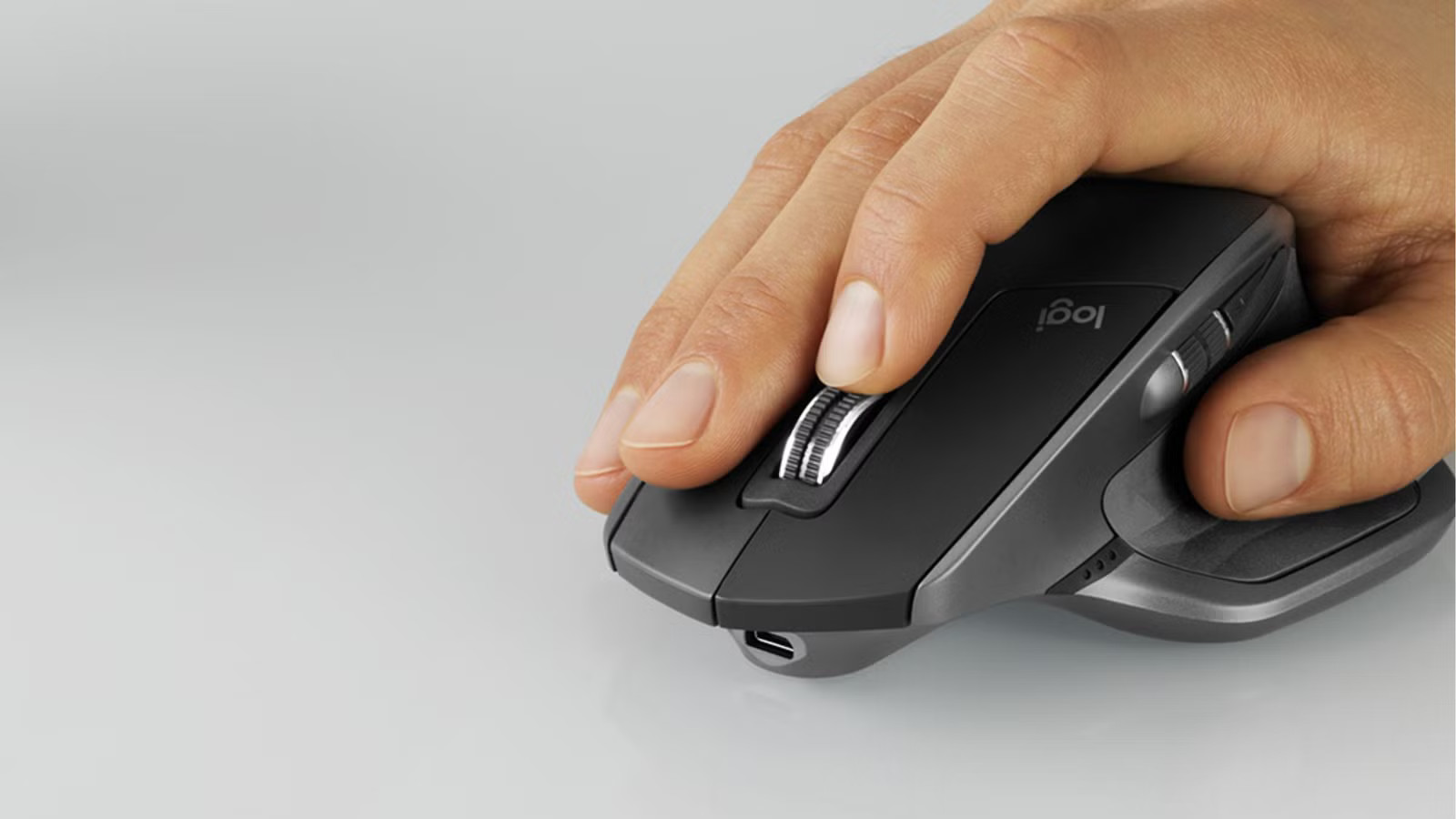
ماوس وسیلهای است که هنگام کار کردن با کامپیوتر همیشه در دستان شما قرار دارد بنابراین مهم است تا احساس مطلوبی را به شما منتقل کند. اینکه ماوس بتواند به خوبی فضای زیر دستان شما را پر کند و انگشتان شما در محل مناسبی قرار بگیرند به اصول ارگونومی در طراحی مربوط میشود. ماوسهای با کیفیت ارگونومی مناسبی دارند و حتی جنس بدنه آنها با دستها سازگاری دارد.
علاوه بر اصول ارگونومی، ماوسها ویژگیهایی فنی دارند که هنگام بازی کردن به کمک شما میآید در مقایسه با ماوسهای معمولی، یک ماوس گیمینگ از سنسورهای دقیقتری بهره میبرد و دقت آن (DPI) قابل تنظیم است، دکمههای ماکرو اضافه برای دستورات سفارشی دارد و دارای نور RGB قابل تنظیم است. برخی مدلها حتی دارای وزنههایی برای تنظیم وزن ماوس هستند.
کیبورد
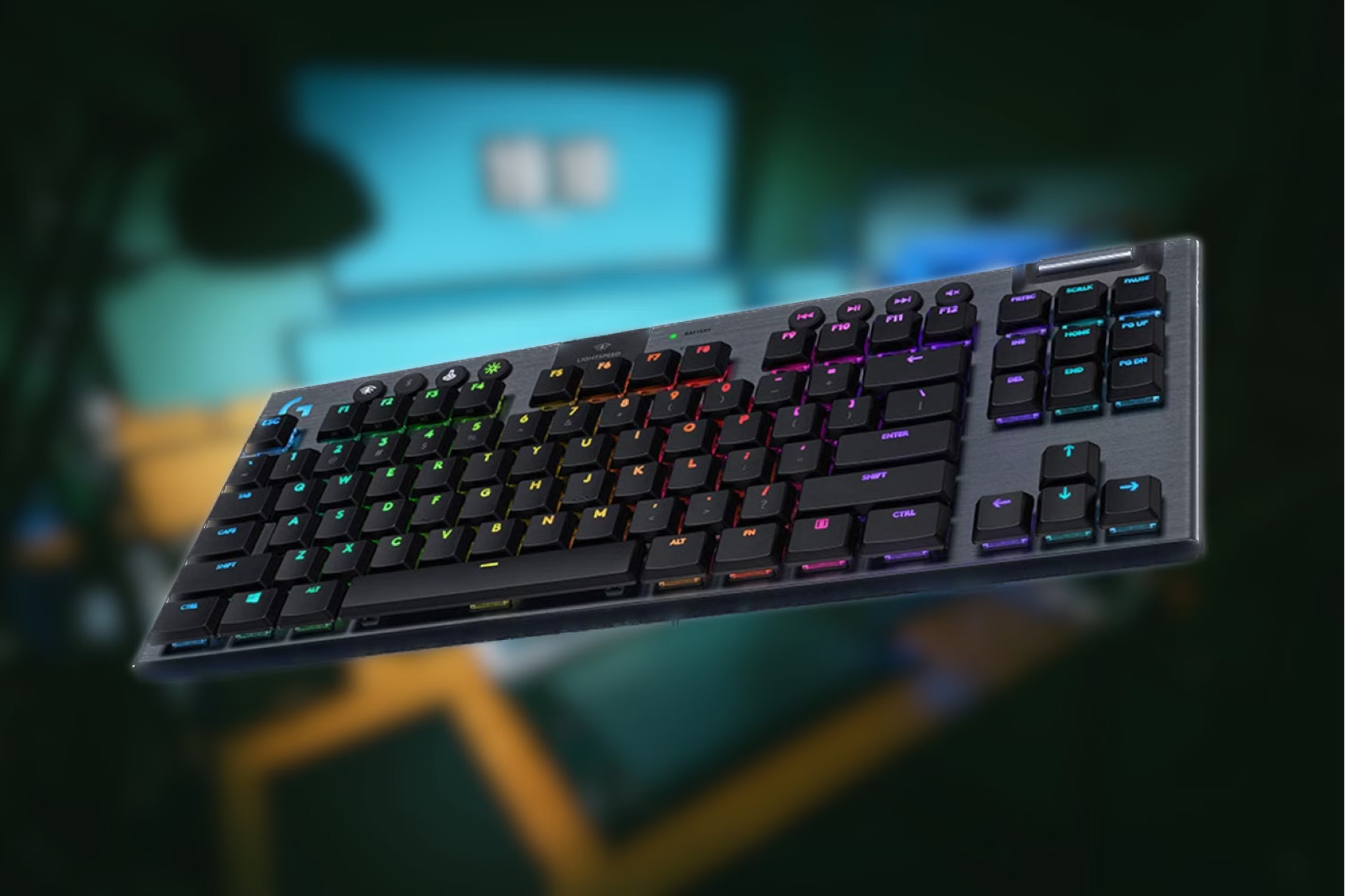
کیبورد ابزار نوشتاری کامپیوتر محسوب میشود. یک کیبورد استاندارد دارای حروف اصلی، بخش اعداد، دکمههای جهتها و دکمههای میانبر برای دستورات از پیش تعریف شده است. نوع سوییچ دکمههای کیبورد در دو نوع ممبرین (Membrane) و مکانیکی (Mechanical) ساخته میشود که با توجه به نوع استفاده خود میتوانید یکی از آنها را انتخاب کنید.
کیبوردهای ممبرین دارای یک غشای لاستیکی زیر دکمهها هستند که بخشی رسانا درون هر غشا قرار دارد. با فشردن دکمه سطح رسانا به مدار کیبورد برخورد میکند و دکمه فعال میشود. کیبوردهای ممبرین به نرم بودن و بیصدا بودن معروف هستند و به همین دلیل اگر کار روزمره شما شامل تایپ کردن مداوم با کیبورد باشد یا شغلی مانند کدنویسی داشته باشید. کیبوردهای ممبرین را به شما توصیه میکنیم.
کیبوردهای مکانیکال از از سوییچهای فیزیکی استفاده میکنند که هنگام فشردن آنها دو قطعه فلزی به هم برخورد میکنند و دکمه فعال میشود. یک فنر میزان سفتی دکمهها را تنظیم میکند. سوییچهای مکانیکی با مکانیزمهای متفاوتی ساخته میشوند که در صدا و نوع فشردن متفاوت هستند. سوییچهای کلیکی، خطی و لمسی پراستفادهترین سوییچهایی هستند که در کیبوردهای مکانیکال به کار میروند.
| دستهبندی | احساس | صدا | بهترین کاربرد |
| کلیکی | ضربه با صدای زیر و متمایز | بلند و قابل شنیدن | کاربرانی که میخواهند بازخوردی با صدای بلند بگیرند. |
| خطی | نرم، حرکت روان و یکنواخت از بالا تا پایین | معمولا صدای کمی دارند | کدنویسی و تایپ و امور عادی |
| لمسی | ضربه قابل احساس در میانه فشردن | صدای متوسط | بازیهایی که نیاز به کلیک سریع دارند. |
نصب سیستم عامل و راهاندازی کامپیوتر
بعد از اینکه قطعات داخلی کیس را سرهم کردید و مانیتور و لوازم جانبی را هم به آن وصل کردید، میتوانید کامپیوتر خود را روشن کنید، برای اینکه بتوانید برنامهها و بازیهای مدنظر خود را اجرا کنید، نیاز دارید تا بر روی کامپیوتر خود یک سیستم عامل نصب کنید. سیستم عامل یک خودش یک نرم افزار پیچیده شامل میلیونها کد است ک همنابع سخت افزاری از جمله پردازنده و رم را کنترل میکند. سیستم عامل ویندوز پرکاربردترین سیستم عاملی است که امروزه بر روی کامپیوترها نصب میشود.
برای نصب سیستم عامل ابتدا نیاز دارید تا فایل نصبی ویندوز را روی یک حافظه خارجی مانند فلش مموری بریزید ( برای بارگزاری فایل نصبی از نرم افزار Rufus کمک بگیرید.) سپس فلش را به کامپیوتر متصل کنید و هنگام روشن کردن کامپیوتر وارد تنظیمات Boot شوید. در اینجا فایل نصبی نمایش داده میشود و میتوانید مراحل نصب ویندوز ازجمله پارتیشن بندی و زبان را انتخاب کنید. اگر از حافظه SSD استفاده میکنید معمولا ویندوز در زمان کوتاهی نصب میشود.
پارتیشن بندی
پارتیشن بندی تقسیم کردن حافظه دستگاه شما به چند بخش برای مدیریت فضای ذخیرهسازی است. مهمترین بخش که فضا به آن اختصاص مییابد درایو C کامپیوتر است که در آن ویندوز نصب میشود. علاوه بر فایل نصبی ویندوز، فایلهای رزرو هم در این درایو ذخیره میشوند که برای اجرای روان ویندوز و بروزرسانی در آینده ضروری هستند.
- برای درایو C حداقل فضای 200-150 گیگابایت را در نظر بگیرید.
- برای عملکرد بهتر ویندوز سعی کنید تا نرم افزارها و بازیها در درایو دیگری غیر از C نصب کنید.